
Wieso erscheint ein Dokument nicht mehr im Dokumenten-Dashboard?
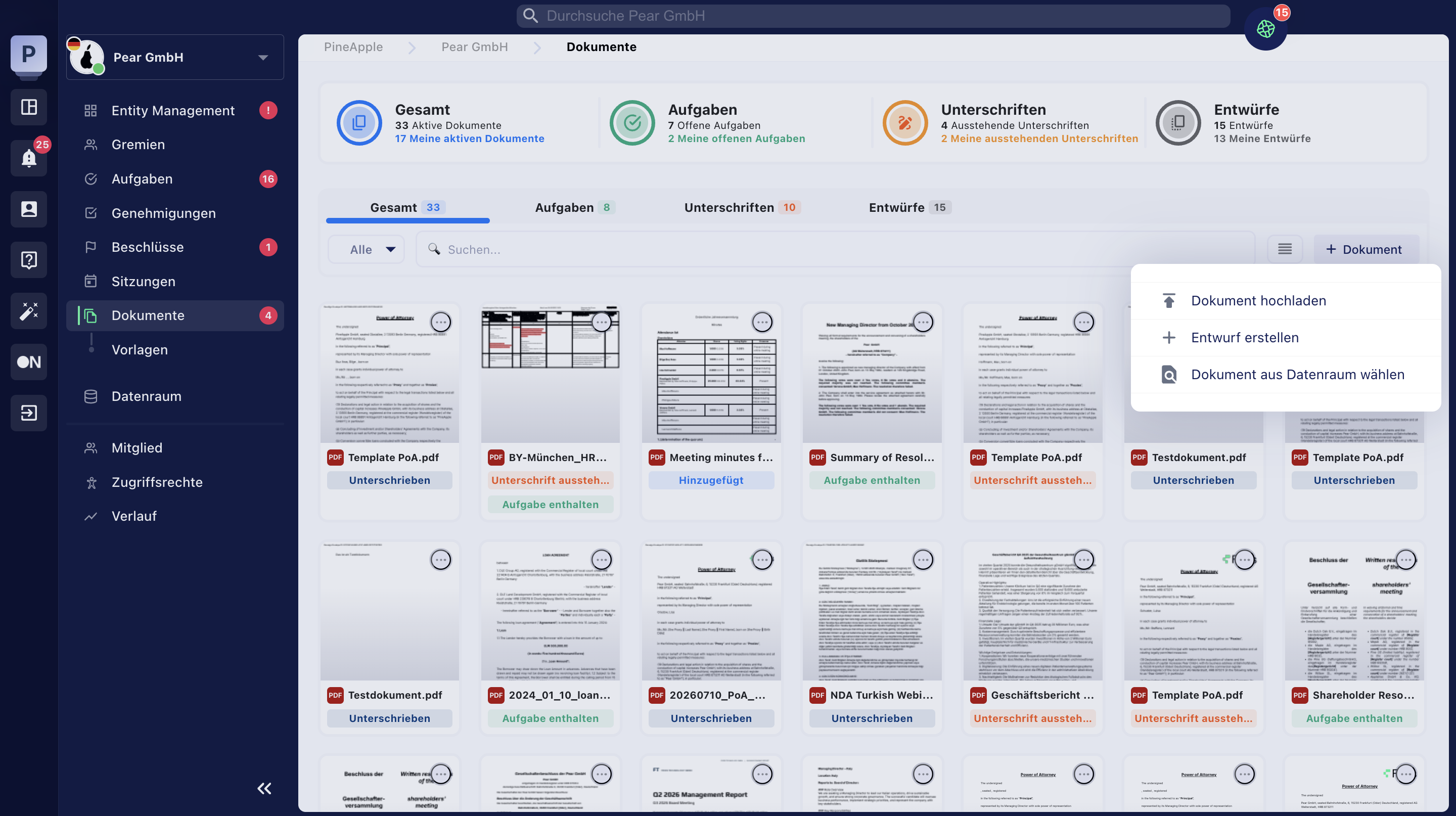
Unter dem Reiter Dokumente werden die Dokumente angezeigt, an denen Deine Gesellschaft gerade aktiv arbeitet, zum Beispiel Entwürfe, hochgeladene Dokumente, Dokumente mit zugehörigen Aufgaben und Dokumente, die sich gerade im Unterschriftsprozess befinden.
Wenn ein Dokument dort nicht mehr angezeigt wird, wurde es höchstwahrscheinlich archiviert oder gelöscht oder wird aufgrund eines gesetzten Filters ausgeblendet.

Überprüfe zuerst Deine Filter
- Stelle sicher, dass der Reiter Gesamt ausgewählt ist, um alle Dokumente anzuzeigen. Die Tabs Aufgaben, Unterschriften und Entwürfe dienen als Filter und zeigen nur Dokumente an, die sich in der jeweiligen Phase des Unterschriftsprozesses befinden.
- Wechsle zwischen Meine und Alle, um entweder nur die Dir zugewiesenen Dokumente oder alle Dokumente anzuzeigen.
- Stelle sicher, dass das Suchfeld leer ist, um alle Dokumente anzuzeigen. Um ein bestimmtes Dokument zu finden, gib den Dokumentennamen in der Suchleiste ein.

Archivierte Dokumente
Wenn Du die Bearbeitung eines Dokuments abgeschlossen hast, kannst Du es archivieren. Das Dokument wird dann nicht mehr im Dokumente-Dashboard angezeigt, bleibt aber im Datenraum in seinem ursprünglichen Ordner gespeichert.
So archivierst Du ein Dokument:
- Gehe zu Dokumente.
- Klicke auf das ⋮ - Menü neben dem Dokument und wähle Dokument archivieren aus.
- Gib zur Bestätigung das hinterlegte Kontrollwort Archivieren ein und klicke auf Archivieren.
Die Bestätigungsmeldung zeigt Dir an, in welchem Ordner im Data Room Du das archivierte Dokument findest (z. B. im Ordner „POA“).
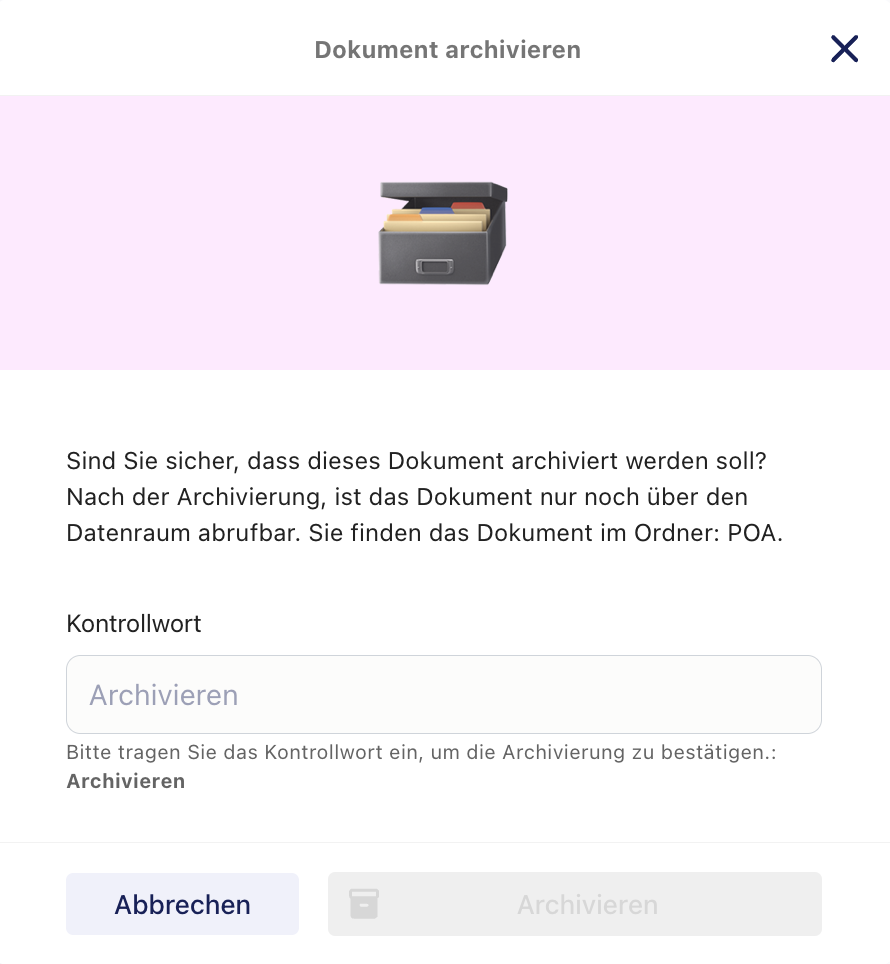
Um ein archiviertes Dokument zu finden, öffne den Datenraum und gehe zu dem Ordner, der in der Bestätigungsmeldung angegeben wurde.
So fügst Du ein archiviertes Dokument wieder zum Dashboard hinzu:
- Gehe zu Dokumente, klicke auf + Dokument und klicke auf Dokument aus Datenraum wählen.
- Gebe den Dokumentennamen oder ein Stichwort in die Suchleiste ein und wähle das Dokument aus. Klicke dann auf Dokument hinzufügen.
- Das Dokument wird nun wieder im Reiter Dokumente angezeigt.
Gelöschte Dokumente
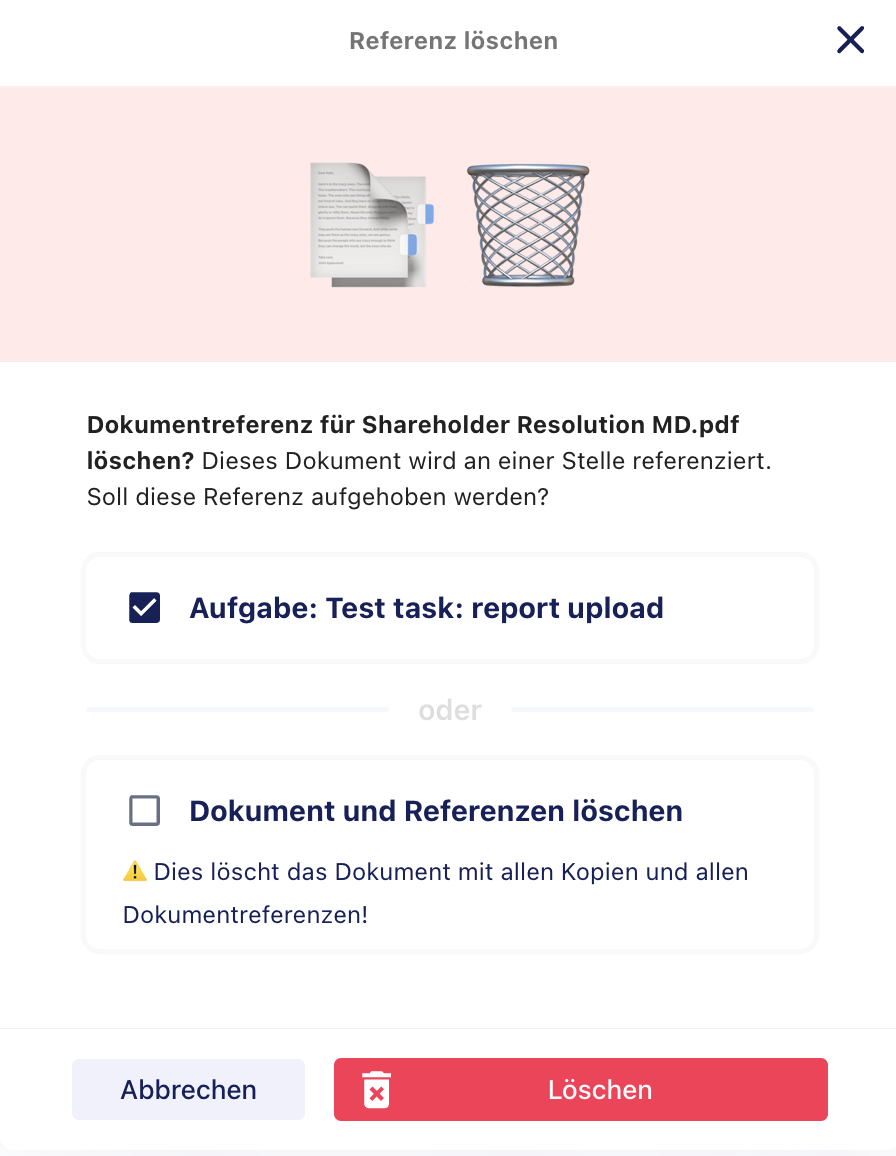
Das Löschen eines Dokuments unterscheidet sich von der Archivierung. Wenn Du auf ⋮ > Dokument löschen klickst, bietet Fides je nach Verwendung des Dokuments verschiedene Optionen an:
- Dokumentreferenz löschen: Wenn das Dokument an anderer Stelle in Fides verknüpft ist, zum Beispiel in einer Aufgabe oder in Entity Data, kannst Du nur die ausgewählten Verknüpfungen entfernen. Das Dokument selbst bleibt gespeichert.
- Dokument und Referenzen löschen: Das Dokument wird sowohl aus dem Dokumente-Dashboard als auch aus dem Datenraum entfernt.
Wichtig: Wenn ein Dokument nicht mehr im Dokumente-Dashboard angezeigt wird, bedeutet das nicht zwangsläufig, dass es gelöscht wurde. Möglicherweise wurde es archiviert und ist weiterhin im Datenraum unter dem Ordner gespeichert, der beim erstmaligen Hochladen des Dokuments ausgewählt wurde.
Verwandte Artikel
- Überblick: Dokumentenverwaltung
- Wie filtere ich das Dokumenten-Dashboard oder ändere die Ansicht?
- Wie teile ich ein Dokument und sehe, wer Zugriff hat?
- Wie sende ich ein PDF zur Unterschrift?