
Wie nutze ich die Kalender- und Listenansicht für Aufgaben?
Die Seite Aufgaben bietet Dir einen Überblick über alle Aufgaben einer Gesellschaft. Du siehst die wichtigsten Aufgaben auf einen Blick, kannst Aufgaben filtern, zwischen Listen- und Kalenderansicht wechseln und die angezeigten Aufgaben exportieren.
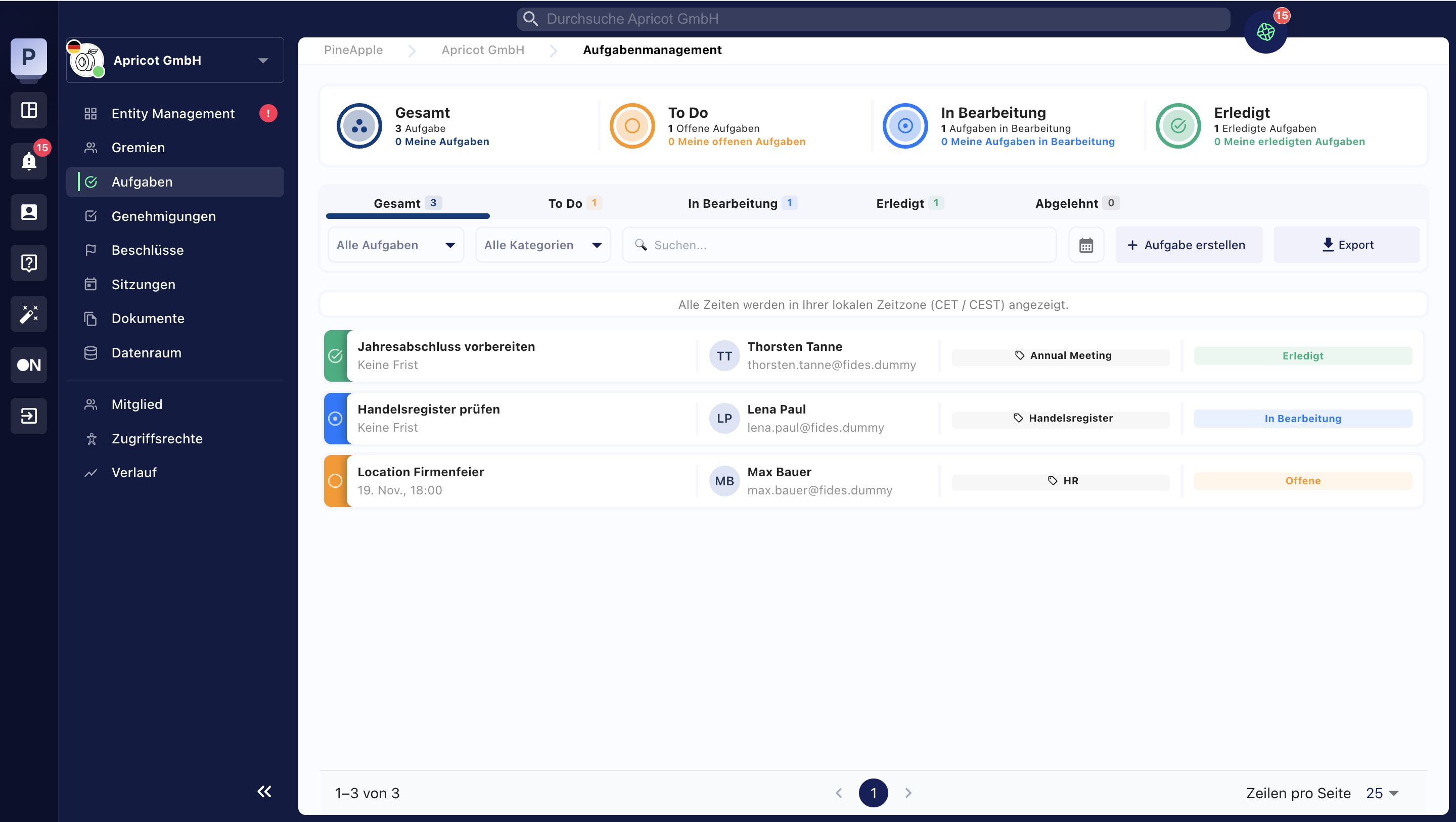
Aufgabenmanagement
Die Tabs zeigen die Anzahl der Aufgaben mit dem Status Gesamt, To Do, In Bearbeitung, Erledigt und Abgelehnt.
Jeder Tab zeigt sowohl die Gesamtzahl aller Aufgaben als auch die Anzahl der Dir zugewiesenen Aufgaben. Klicke auf einen Tab, um die Aufgabenliste nach dem entsprechenden Status zu filtern.
Aufgaben filtern
- Wähle in der Seitenleiste Aufgaben.
- Nutze die Tabs Gesamt, To Do, In Bearbeitung, Erledigt und Abgelehnt, um die Aufgaben nach ihrem Status zu filtern. Der Tab Abgelehnt zeigt abgebrochene Aufgaben.
- Wähle im ersten Dropdown Meine Aufgaben, um nur Aufgaben anzuzeigen, die Dir persönlich oder einem Deiner Gremien zugewiesen sind. Mit Alle Aufgaben siehst Du sämtliche Aufgaben der Gesellschaft. Standardmäßig ist Meine Aufgaben ausgewählt.
- Wähle im Dropdown Alle Kategorien eine Kategorie aus, um die Liste entsprechend einzugrenzen.
- Gib einen Suchbegriff ein, um Aufgaben nach Titel, Details, zuständiger Person, Kategorie, Gremium, Sitzung oder Tagesordnungspunkt zu durchsuchen.
Überfällige Aufgaben sind in der Liste mit Überfällige gekennzeichnet.
Zwischen Listen- und Kalenderansicht wechseln
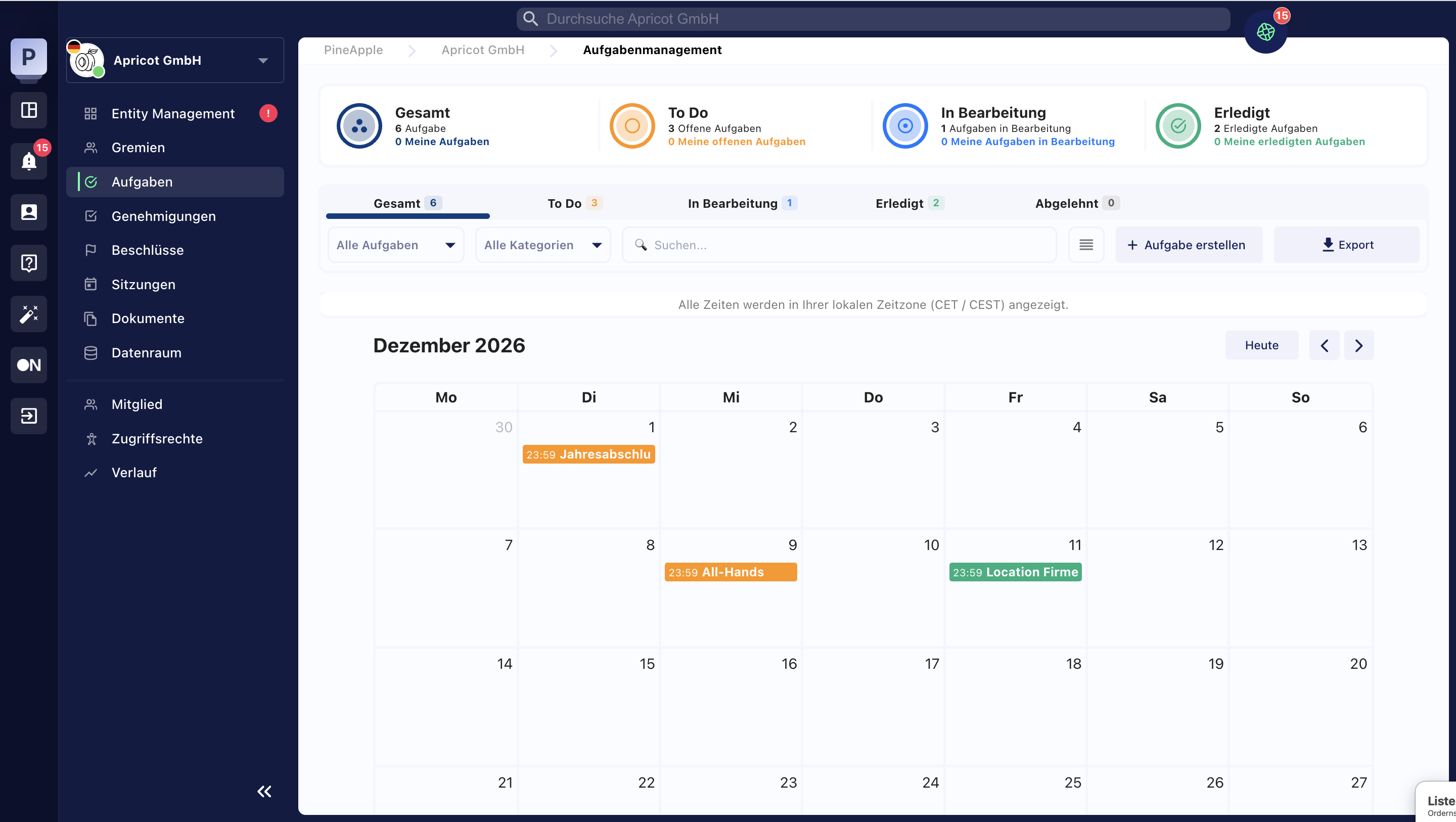
Über die Symbole Listenansicht und Kalenderansicht neben dem Suchfeld kannst Du zwischen den beiden Ansichten wechseln.
Die Kalenderansicht zeigt jeweils einen Monat. Jede Aufgabe wird an ihrem Fristdatum angezeigt und ist entsprechend ihrem Status farblich gekennzeichnet. Aufgaben ohne Frist erscheinen nicht im Kalender.
Klicke auf eine Aufgabe, um sie zu öffnen.
Aufgaben mit Google- oder Outlook-Kalender synchronisieren
Wenn Du Dich über Dein Google- oder Microsoft-Konto bei Fides anmeldest, kannst Du Deine erstellten Aufgaben automatisch mit Deinem persönlichen Kalender synchronisieren.
So aktivierst Du die Synchronisierung:
- Öffne in Deinem persönlichen Bereich die Einstellungen.
- Aktiviere unter Aufgaben die Option Aufgaben mit Kalender synchronisieren.
Anschließend trägt Fides jede Aufgabe, die Du erstellst und mit einer Frist versiehst, als 30-minütigen Termin in Deinen Kalender ein. Der Termin endet zum Zeitpunkt der Aufgabenfrist.
Auch andere zuständige Personen werden zu diesem Termin eingeladen, sofern sie die Kalendersynchronisierung ebenfalls aktiviert haben.
Fides hält die Kalendereinträge automatisch aktuell:
- Wird eine Aufgabe geändert, aktualisiert Fides den entsprechenden Termin.
- Wird eine Aufgabe erledigt, abgebrochen oder gelöscht, entfernt Fides den Termin aus dem Kalender.
Aufgaben, die von anderen Personen erstellt wurden, erscheinen nur dann in Deinem Kalender, wenn Du als zuständige Person zum Termin eingeladen bist.
Hinweis: Die Kalendersynchronisierung ist nur verfügbar, wenn Du Dich über Google oder Microsoft (Social Login) bei Fides anmeldest. Bei einer Anmeldung mit Passwort oder SSO wird stattdessen der Hinweis Nur bei Social Login verfügbar angezeigt.
Aufgaben exportieren
Du kannst die Aufgaben exportieren, die Deinen aktuellen Filtereinstellungen entsprechen.
- Wende die gewünschten Filter an.
- Klicke auf Export.
- Wähle unter Format zwischen Excel (.xlsx) und CSV.
- Wähle unter Zu exportierende Daten die Spalten aus, die der Export enthalten soll.
- Klicke auf Export.
Der Export berücksichtigt den ausgewählten Status-Tab, Deine Auswahl Meine Aufgaben oder Alle Aufgaben sowie den Kategoriefilter.
Aufgaben aller Gesellschaften anzeigen
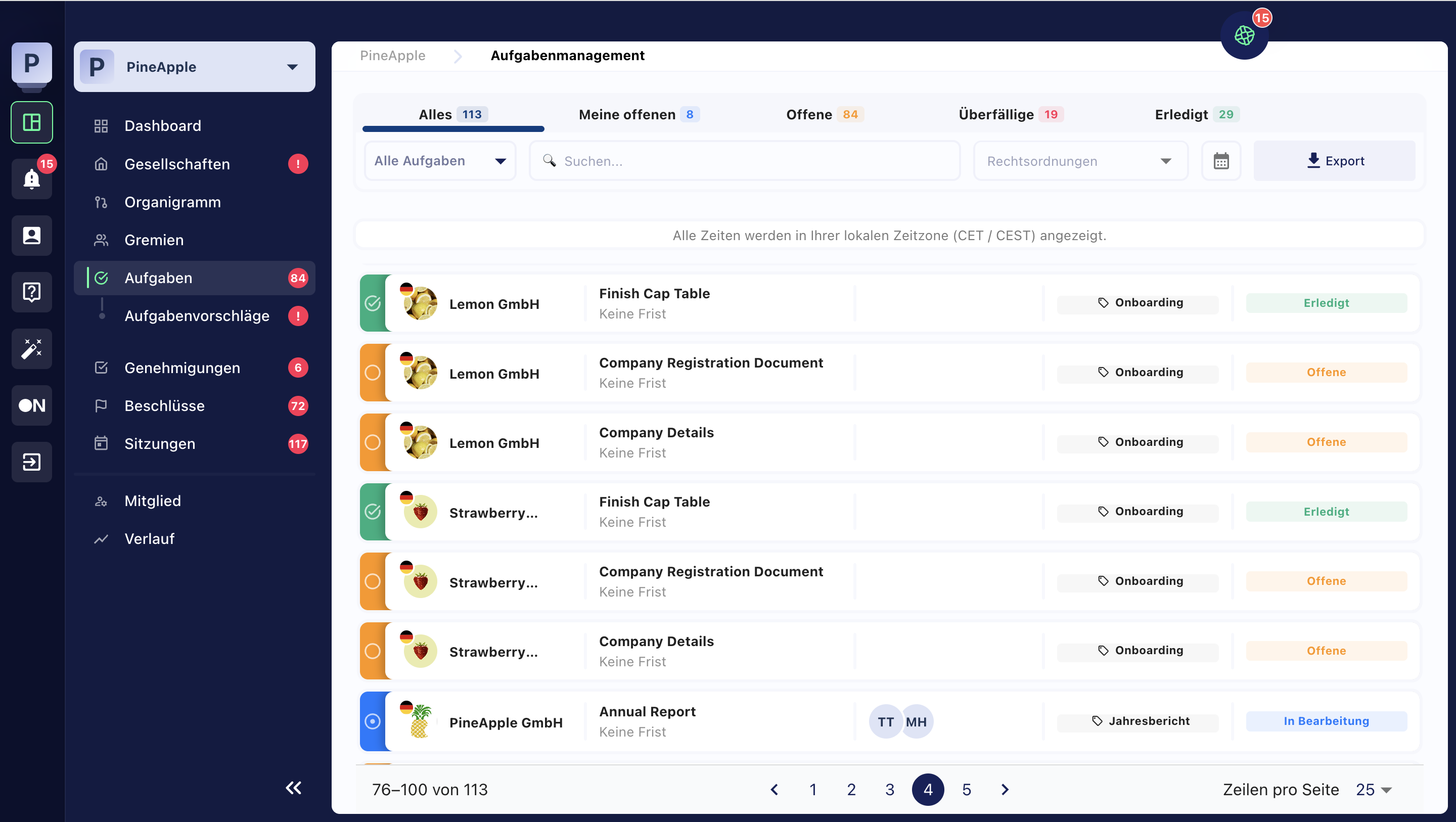
Auf der Gruppenebene findest Du unter Aufgaben eine Übersicht über die Aufgaben aller Deiner Gesellschaften.
Dort stehen Dir folgende Status-Tabs zur Verfügung:
- Alles
- Meine offenen
- Offene
- Überfällige
- Erledigt
Zusätzlich kannst Du die Aufgaben nach Rechtsordnung filtern, zwischen Listen- und Kalenderansicht wechseln und die Ergebnisse exportieren.
Verwandte Artikel
- Wie erstelle ich eine neue Aufgabe?
- Wie funktionieren Erinnerungen und wiederkehrende Aufgaben?
- Wie erstelle ich Unteraufgaben?
- Was sind Action Items und wie arbeite ich damit?