
Wie überarbeite ich das Protokoll und verschicke es erneut?
Du kannst ein bereits verschicktes Sitzungsprotokoll nachträglich bearbeiten und korrigieren. Verschicke anschließend die überarbeitete Fassung erneut, damit alle Empfänger:innen die aktuelle Version erhalten.
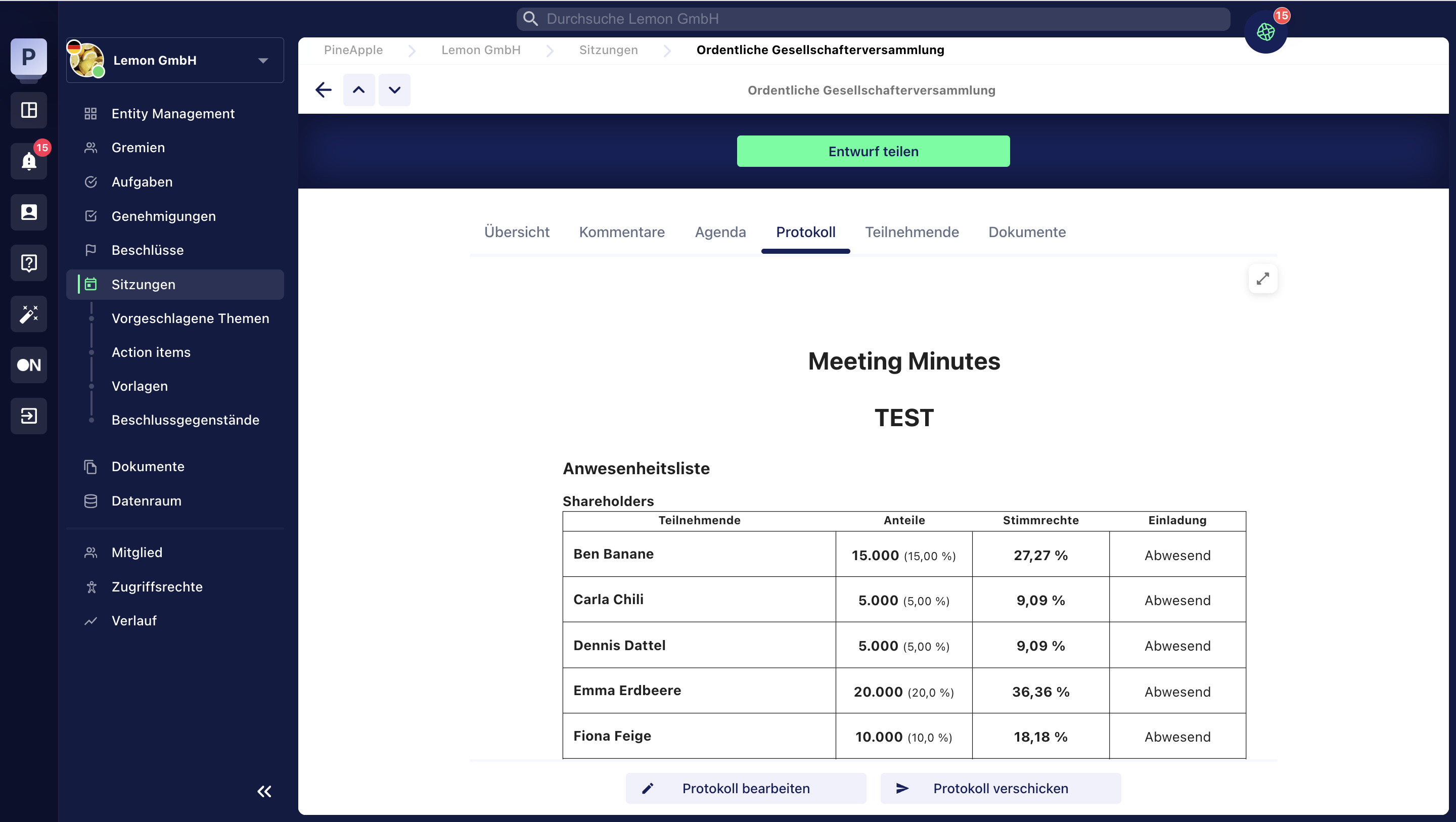
Der Button Protokoll verschicken steht Dir ab dem ersten Versand des Protokolls zur Verfügung. Er ist jedoch nicht verfügbar, solange das Protokoll noch zur Unterzeichnung unterwegs ist oder die Sitzung bereits geschlossen wurde.
Das Protokoll bearbeiten
- Gehe zu Sitzungen und öffne die entsprechende Sitzung.
- Wechsle zum Tab Protokoll und klicke auf Protokoll bearbeiten.
- Nimm Deine Änderungen im Editor vor. Schließe anschließend den Editor, um zur Sitzungsansicht zurückzukehren.
Das überarbeitete Protokoll erneut verschicken
- Klicke im Tab Protokoll auf Protokoll verschicken.
- Empfänger: Lege fest, wer die überarbeitete Fassung erhalten soll. Wähle Personen unter Empfänger auswählen aus oder füge weitere unter An andere Personen verschicken hinzu.
- Unterzeichner:innen (optional): Lege fest, wer die überarbeitete Fassung unterzeichnen soll, und wähle den gewünschten Signaturstandard.
- Persönliche Nachricht hinzufügen: Erläutere, welche Änderungen Du vorgenommen hast. Das aktuelle Protokoll wird automatisch als PDF angehängt. Du kannst den Anhang entfernen oder weitere Dokumente hinzufügen.
- Klicke auf Protokoll verschicken.
Was die Empfänger:innen erhalten
Wenn Du keine Unterzeichner:innen hinzugefügt hast, erhalten alle Empfänger:innen sofort eine E-Mail mit dem Betreff „Sitzungsprotokoll“. Das aktuelle Protokoll ist als PDF angehängt. Über den Button Protokoll öffnen können sie es außerdem direkt aufrufen.
Wenn Du eine erneute Unterzeichnung vorgesehen hast, erhalten die Empfänger:innen das überarbeitete Protokoll erst, nachdem alle Unterzeichner:innen unterschrieben haben.
Frühere Fassungen und Versand nachvollziehen
Bei jedem Versand erstellt Fides eine neue PDF-Fassung des Protokolls. Außerdem wird jeder Versand im Tab Audit Trail der Sitzung dokumentiert. So kannst Du nachvollziehen, wann welche Fassung verschickt wurde.
Tipp: Wenn das Protokoll gerade zur Unterzeichnung unterwegs ist, musst Du die laufende Unterzeichnung zunächst über Unterzeichnung abbrechen stoppen. Anschließend kannst Du das Protokoll bearbeiten und erneut verschicken.
Verfügbarkeit: Diese Funktion ist nur in bestimmten Fides-Tarifen enthalten. Wende Dich an Deine:n Customer Success Manager:in, um sie freischalten zu lassen.
Verwandte Artikel
- Wie erstelle ich das Protokoll einer Sitzung?
- Wie verschicke ich das Protokoll und hole Unterschriften ein?
- Wie überarbeite ich die Tagesordnung und verschicke sie erneut?
- Wie schließe ich eine Sitzung?