
Was kann ich im Vorschlagsmodus bei Track Changes tun?
Im Vorschlagsmodus könne Sie:
- Text bearbeiten
- Neue Formulierungen oder Korrekturen hinzufügen
- Löschungen vorschlagen
- Kommentare vorschlagen
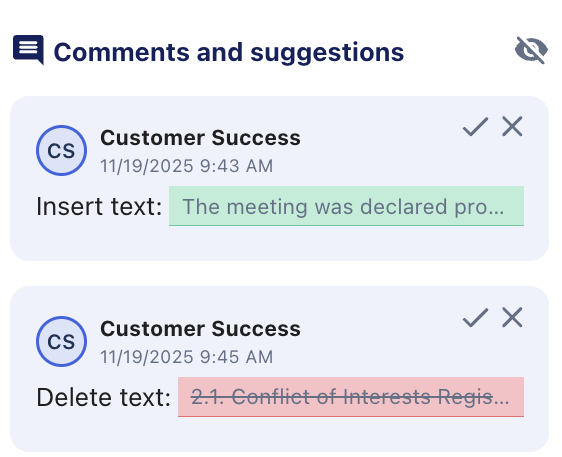
Alle vorgeschlagenen Änderungen:
- Werden automatisch gespeichert
- Werden zur besseren Sichtbarkeit farblich hervorgehoben
- Werden auf der rechten Seite angezeigt, damit Sie vom Corporate Secretary-Team überprüft werden können.
Wie hinterlasse ich einen Kommentar zum Dokument?
- Markieren Sie den Teil des Textes, den Sie kommentieren möchten.
- Klicken Sie auf das Kommentarsymbol (Sprechblase).
- Geben Sie Ihren Kommentar ein und veröffentlichen Sie ihn.
Ihr Kommentar wird auf der rechten Seite angezeigt.
Wie schließe ich die Überprüfung des Sitzungsprotokolls ab?
Am Ende des Überprüfungsprozesses empfehlen wir, einen abschließenden Kommentar hinzuzufügen.
- Wählen Sie den letzten Satz des Sitzungsprotokolls aus.
- Klicken Sie auf das Kommentarsymbol.
- Geben Sie "Protokoll genehmigt" ein und veröffentlichen Sie es.
Dies signalisiert dem Corporate Secretary Team und anderen Prüfern, dass der Überprüfungsprozess abgeschlossen ist.
Wie markiere ich, dass keine weiteren Entscheidungen getroffen werden?
Fügen Sie bei Bedarf den folgenden Satz am Ende des Protokolls im Vorschlagsmodus hinzu:
"Es werden keine weiteren Entscheidungen getroffen."
Sie können dies als Änderungsvorschlag oder als Kommentar hinzufügen.