
Wie verschicke ich das Protokoll und hole Unterschriften ein?
Wenn Dein Sitzungsprotokoll fertig ist, kannst Du es an die gewünschten Personen verschicken. Du kannst es auch vor dem Versand elektronisch unterzeichnen lassen.
Das Protokoll verschicken
- Gehe zu Sitzungen und öffne die entsprechende Sitzung.
- Wechsle zum Tab Protokoll und klicke auf Protokoll verschicken. Nach dem Ende der Sitzung kannst Du den Versand auch über den gleichnamigen Button oben in der Sitzungsansicht starten.
- Empfänger: Lege fest, wer das Protokoll erhalten soll. Wähle Personen unter Empfänger auswählen aus oder füge weitere Personen unter An andere Personen verschicken hinzu.
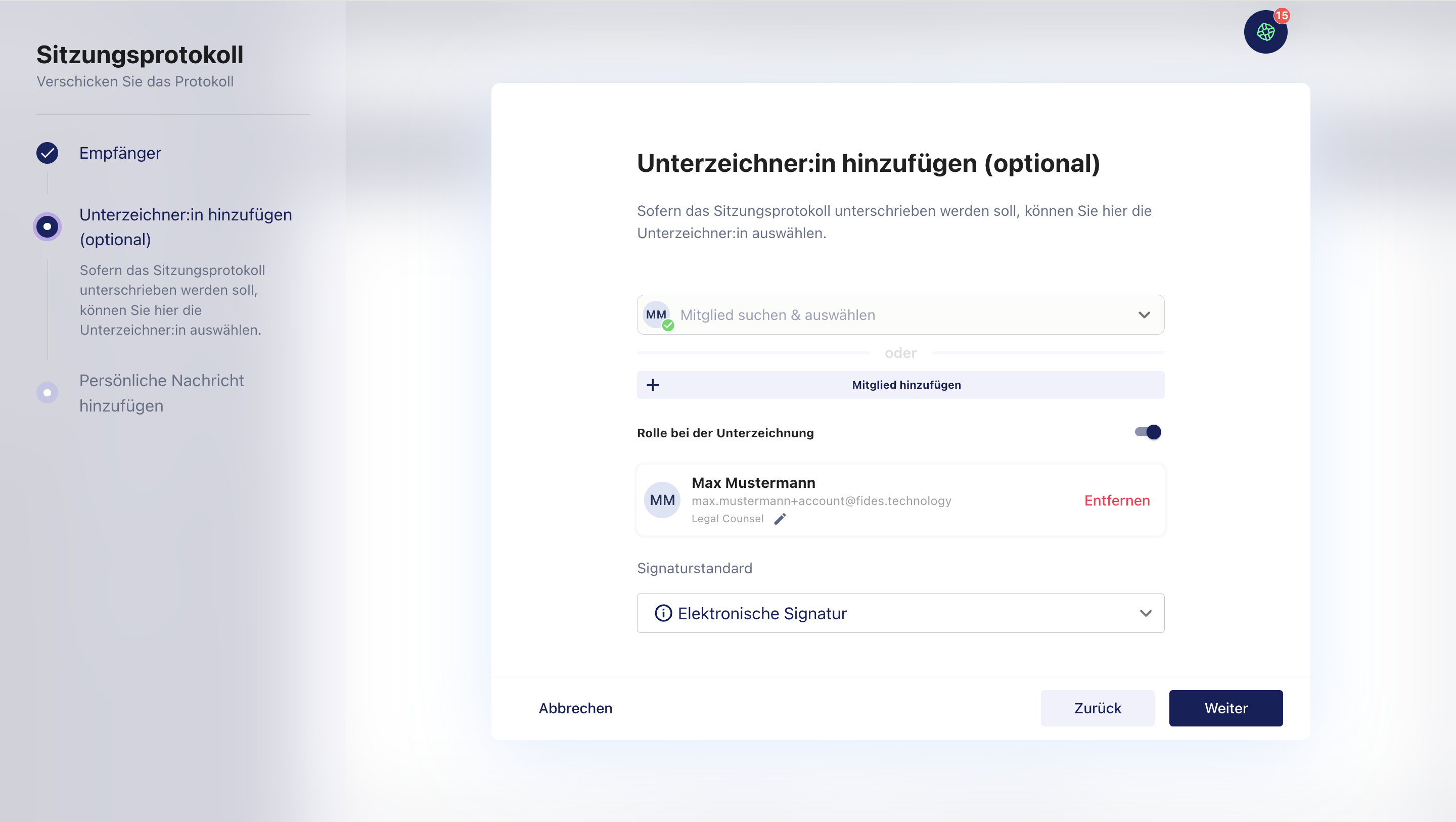
- Unterzeichner:innen (optional): Lege fest, wer das Protokoll vor dem Versand unterzeichnen soll. Wenn keine Unterschriften erforderlich sind, kannst Du diesen Schritt überspringen.
- Aktiviere Rolle bei der Unterzeichnung, wenn unter jeder Unterschrift die jeweilige Rolle angezeigt werden soll.
- Wähle den gewünschten Signaturstandard.
- Persönliche Nachricht hinzufügen: Verfasse die Nachricht für die E-Mail. Das Protokoll wird automatisch als PDF angehängt. Du kannst den Anhang entfernen oder weitere Dokumente hinzufügen.
- Klicke auf Protokoll verschicken.
Was nach dem Versand passiert
Der weitere Ablauf hängt davon ab, ob Du eine Unterzeichnung vorgesehen hast:
- Ohne Unterzeichnung: Alle Empfänger:innen erhalten sofort eine E-Mail mit dem Protokoll als PDF-Anhang und dem Button Protokoll öffnen.
- Mit Unterzeichnung: Alle Unterzeichner:innen erhalten eine E-Mail mit dem Betreff „Bitte unterzeichnen Sie das Sitzungsprotokoll“ und dem Button Dokument unterzeichnen. Die Sitzung erhält den Status Protokoll: Unterschriften. Sobald alle Unterzeichner:innen unterschrieben haben, verschickt Fides das unterzeichnete Protokoll automatisch an die festgelegten Empfänger:innen.
Wenn Du selbst unterschreiben musst: Öffne die Sitzungsansicht und klicke auf Sign minutes, um das Protokoll selbst zu unterzeichnen.
Eine laufende Unterzeichnung abbrechen
Solange das Protokoll zur Unterzeichnung versendet wurde und der Unterzeichnungsprozess noch läuft, kannst Du es nicht erneut verschicken. Wenn Du das Protokoll vorher noch ändern möchtest, musst Du die laufende Unterzeichnung abbrechen.
Gehe dazu wie folgt vor:
- Wechsle zum Tab Protokoll und klicke auf Unterzeichnung abbrechen.
- Gib das grau hinterlegte Kontrollwort ein und klicke erneut auf Unterzeichnung abbrechen.
Alle Unterzeichner:innen werden über den Abbruch informiert. Bereits geleistete Unterschriften verlieren ihre Gültigkeit.
Anschließend kannst Du das Protokoll bearbeiten und den Versand über Protokoll verschicken erneut starten.
Verfügbarkeit: Diese Funktion ist nur in bestimmten Fides-Tarifen enthalten. Wende Dich an Deine:n Customer Success Manager:in, um sie freischalten zu lassen.
Verwandte Artikel
- Wie erstelle ich das Protokoll einer Sitzung?
- Wie erfasse ich Abstimmungen während einer Sitzung?
- Wie überarbeite ich das Protokoll und verschicke es erneut?
- Wie schließe ich eine Sitzung?