
ドキュメントビルダーでの表機能の使用方法
GovernOnのドキュメントビルダーに新しい表機能が登場しました。この強力なツールを使用することで、文書内のデータを簡単に整理・構造化でき、詳細なレポートや財務諸表の作成に最適です。
1.表の挿入
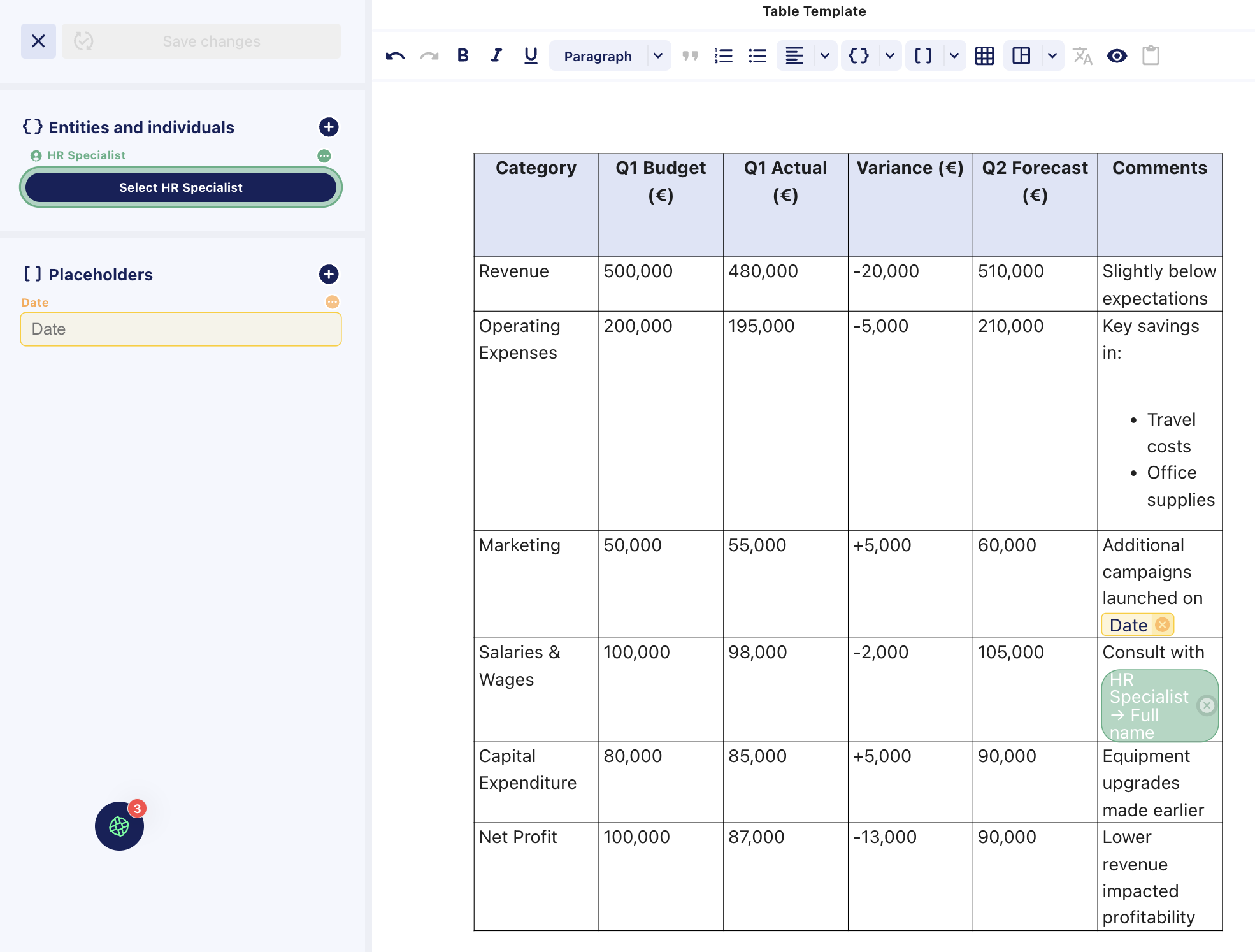
グリッドアイコンをクリックして表を挿入します。表のセルは拡張可能で、コンテンツに合わせてカスタマイズできます。

2.行と列の編集
セルにカーソルを合わせると、表内での現在の位置に応じて、行または列を追加または削除するオプションが表示されます。
3.ヘッダー行の設定
特定の行をヘッダーとして指定し、表の他の部分と区別することができます。
4.表のドラッグ操作
文書内で表全体を簡単にドラッグして再配置できます。
5.グリッド線
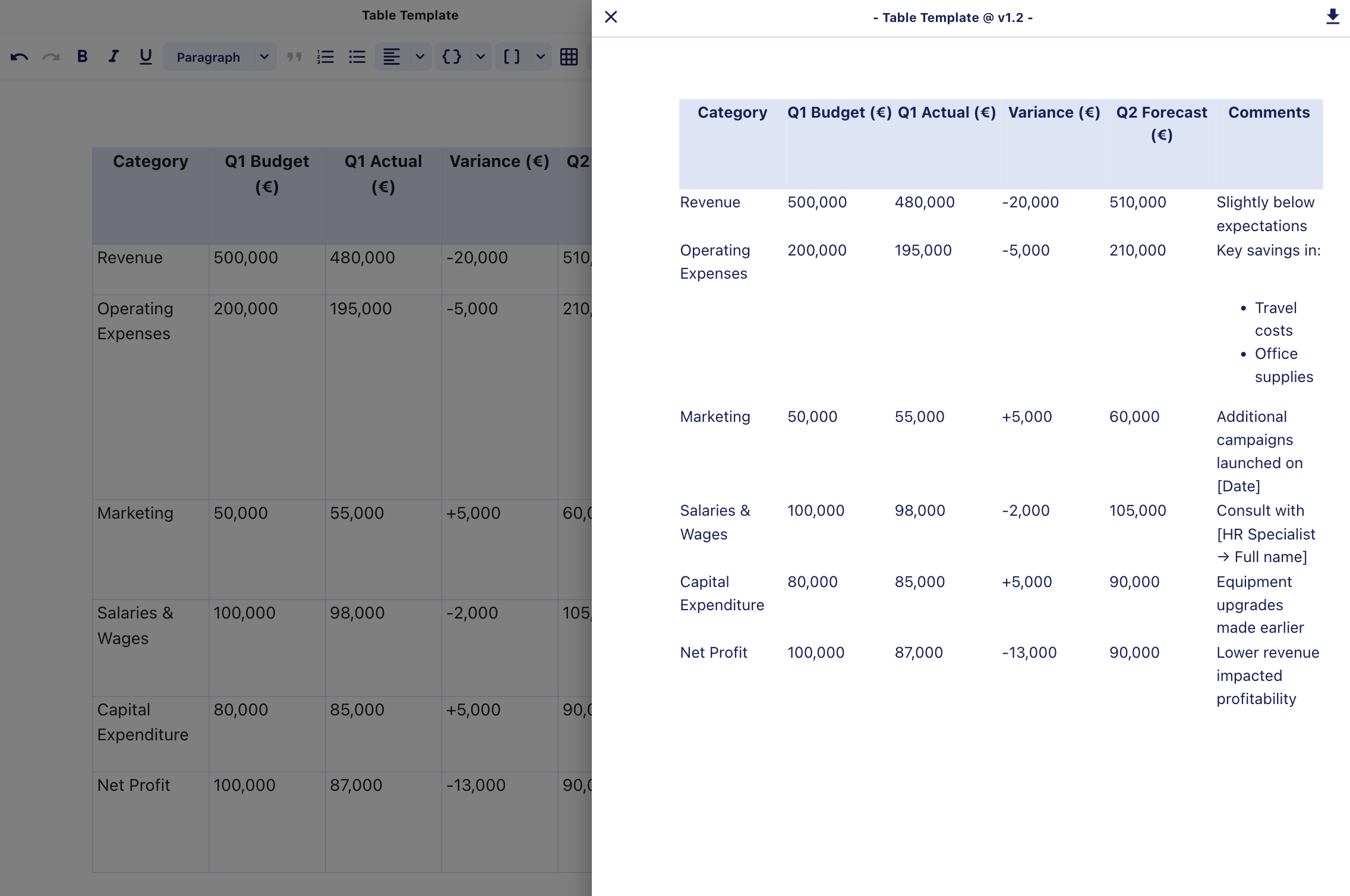
グリッド線の表示・非表示を切り替えることができます。なお、PDFプレビューでは、より洗練された外観にするため、グリッド線は自動的に非表示になります。
6.テキスト編集
ドキュメントビルダーで利用可能なすべてのテキスト書式設定オプション(太字、斜体、フォントサイズなど)は、表のセル内でも同様に機能します。
7.プレースホルダー
プレースホルダーは、文書の他の部分と同様に、表のセル内でも使用できます。
8.AIおよび決議項目
AIアシスタント機能および決議項目は、表の内部では機能しませんのでご注意ください。これらを使用しようとすると、表の直下に表示されます。