GovernOnアカウントへの招待方法
GovernOnにアクセスする必要があるすべての人は、アカウントが必要です。そのためには、その人が招待される必要があります。
GovernOnに新しいユーザーを招待する方法はいくつかあります:
(i) アカウントの一部として招待する (ii) 会議体構成員として招待する
1. 同僚をアカウントの一部として招待する方法 会社の全機能へアクセスできるようにするには、メンバー管理から招待することができます。サイドバーで、メンバーメニュータブに移動します。
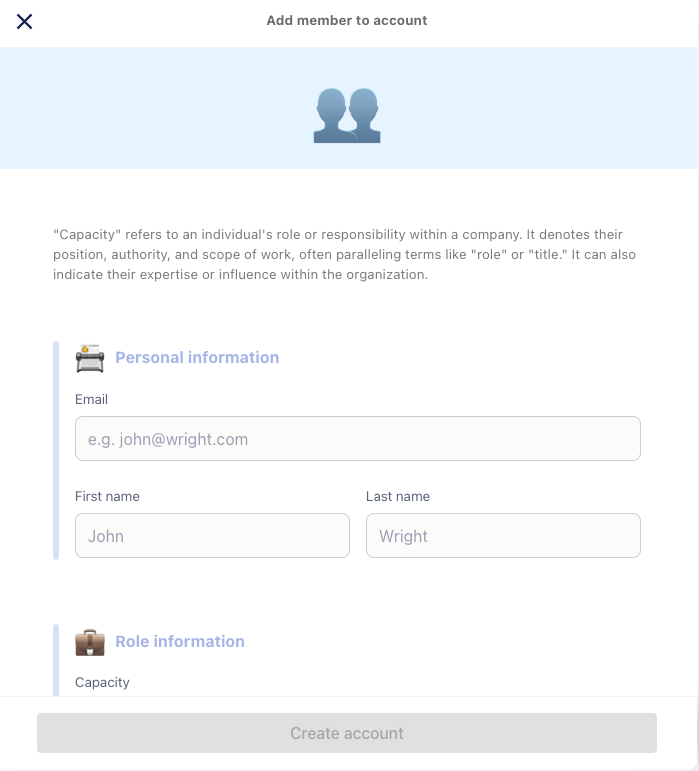
「アカウントにメンバーを追加する」をクリックし、必要な詳細を入力します。
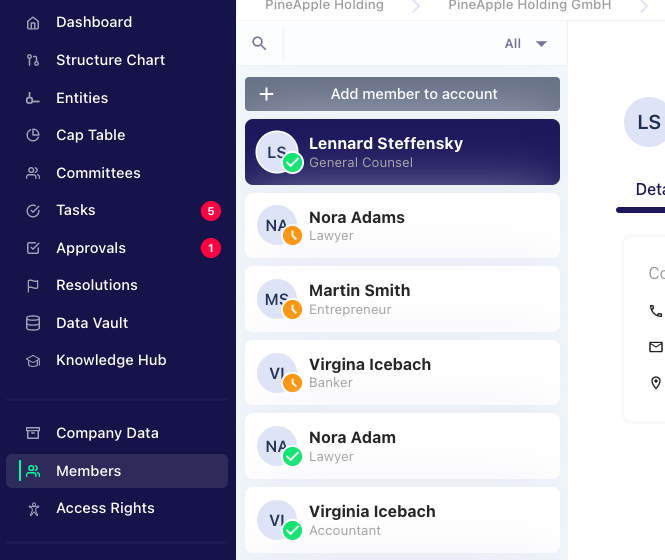
メールで送信された招待をその人が承諾するとすぐに、メンバー管理のユーザープロフィールの横に緑色のアイコンが表示されます。オレンジ色のアイコンのままの場合は、ユーザーがまだ招待を承諾していません。その場合は、未承諾の招待について本人にリマインドの連絡をすることができます。
2. 会議体構成員の招待方法 会議体を作成する際に、会議体構成員を追加するよう求められます。指定したメンバーがドロップダウンメニューに表示されない場合は、そのメンバーはまだ登録されていません。「アカウントにメンバーを追加する」ボタンをクリックし、必要な詳細を入力します。その人にはGovernOnから自動的に招待メールが送信されます。
注記:その人をメールで直接GovernOnに招待するか、後で招待するかを選択できます。
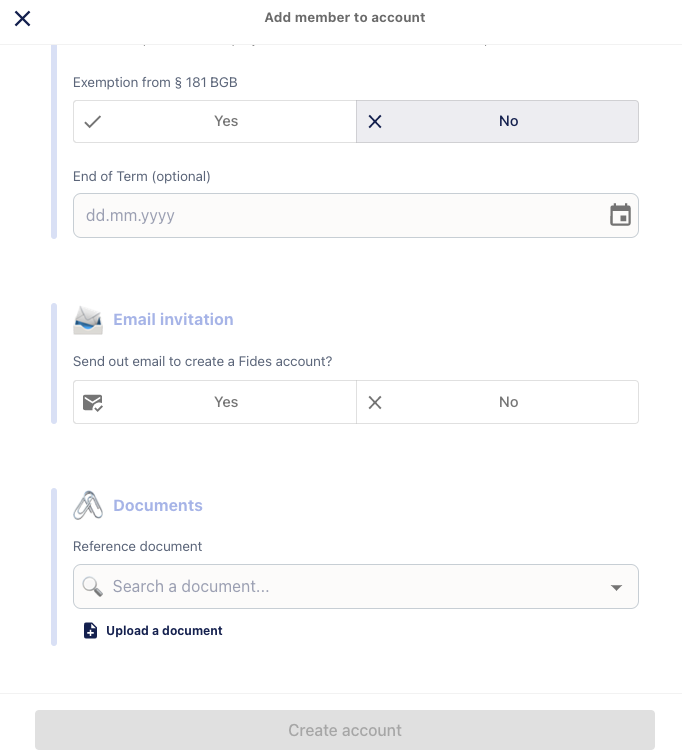
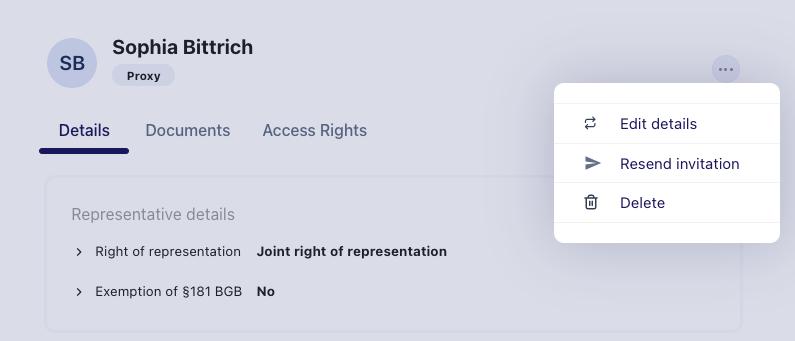
後ほど招待を送信することにした場合は、いつでも送信可能です。メンバーメニュータブに移動し、招待したいメンバーを選択します。該当するメンバーの右側にある3点リーダーメニューから「招待メールの再送」を選択できます。
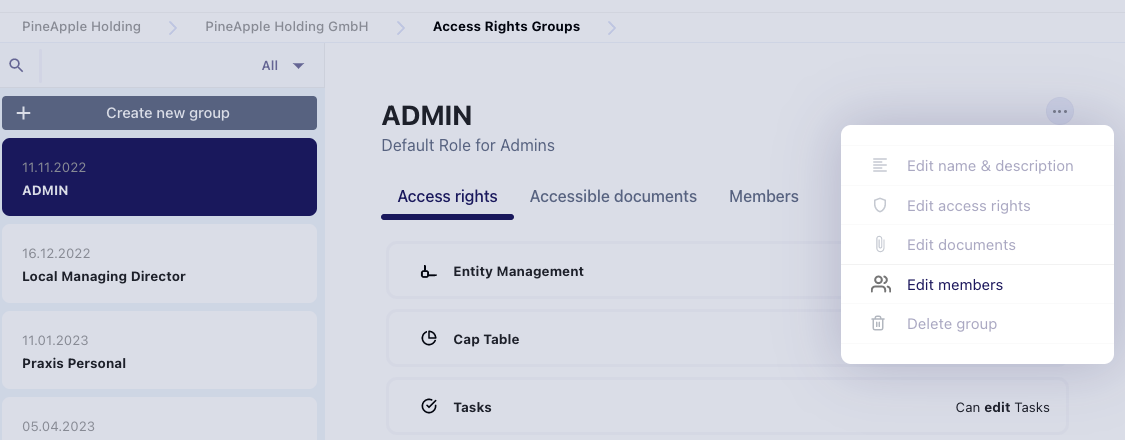
注記:新しく追加されたメンバーは、アクセス権限内のDEFAULTグループに自動的に追加されます。これにより、新しいメンバーのアクセス権限は可能な限り制限されます。これを変更するには、新しいメンバーをADMINグループ(最大アクセス権限)または個別にアクセス制限が設定された別のグループに追加してください。選択したグループの3点リーダーメニューにあるメンバーを編集をクリックすることで、新しいメンバーを追加できます。